
TECHNICAL COLUMN
ネットに
ライブ配信の
ライブ配信現場でネットに繋がらない時の確認手順。LANケーブル、IPアドレス、通信速度、MACアドレス認証、RTMP 1935番ポートを順に確認します。
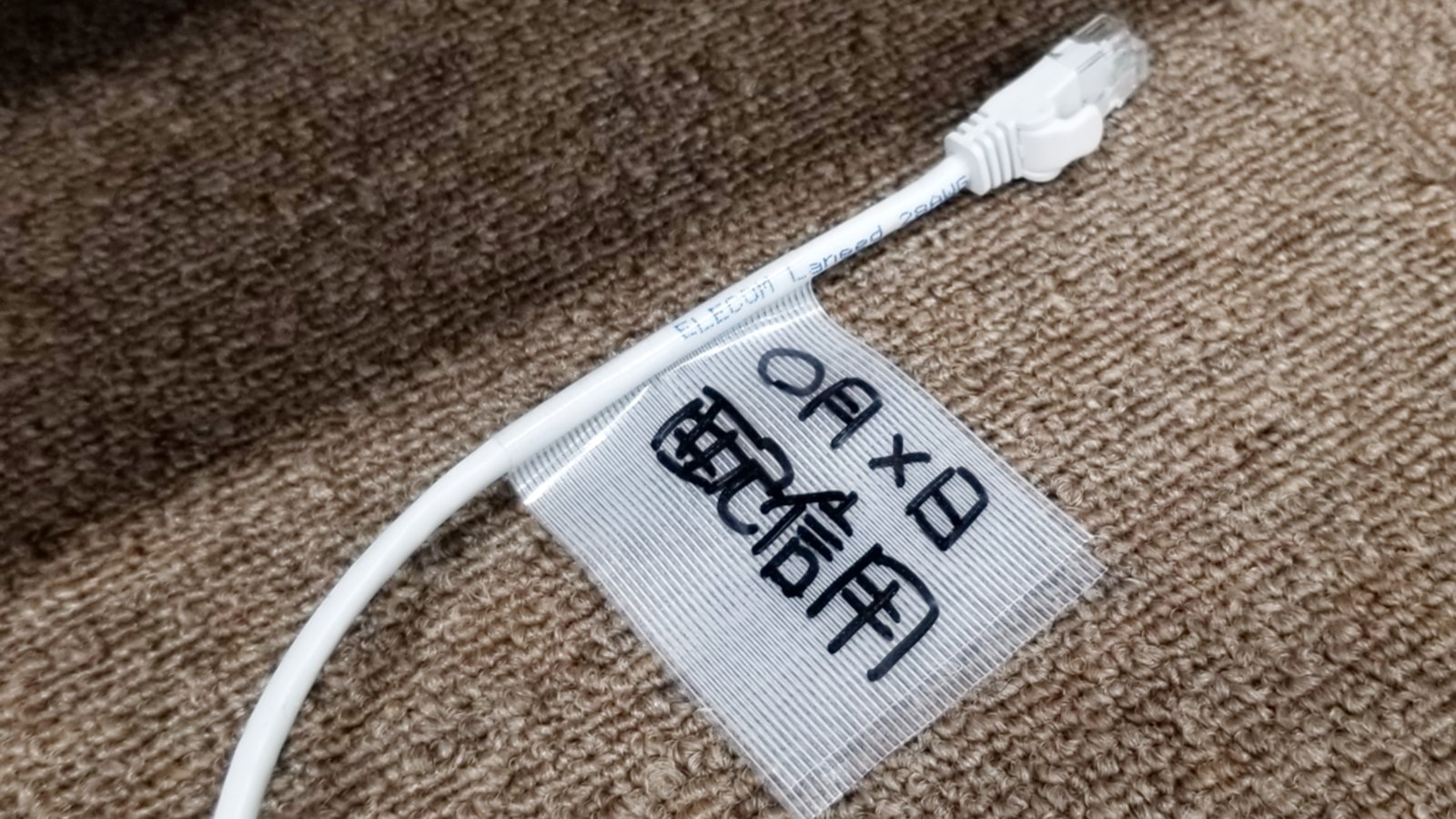
現場から配信プラットフォームへ打ち上げるために必要なインターネット接続を、トラブル時の確認項目として整理します。
01
これで解決!現場でネットに繋がらない問題!
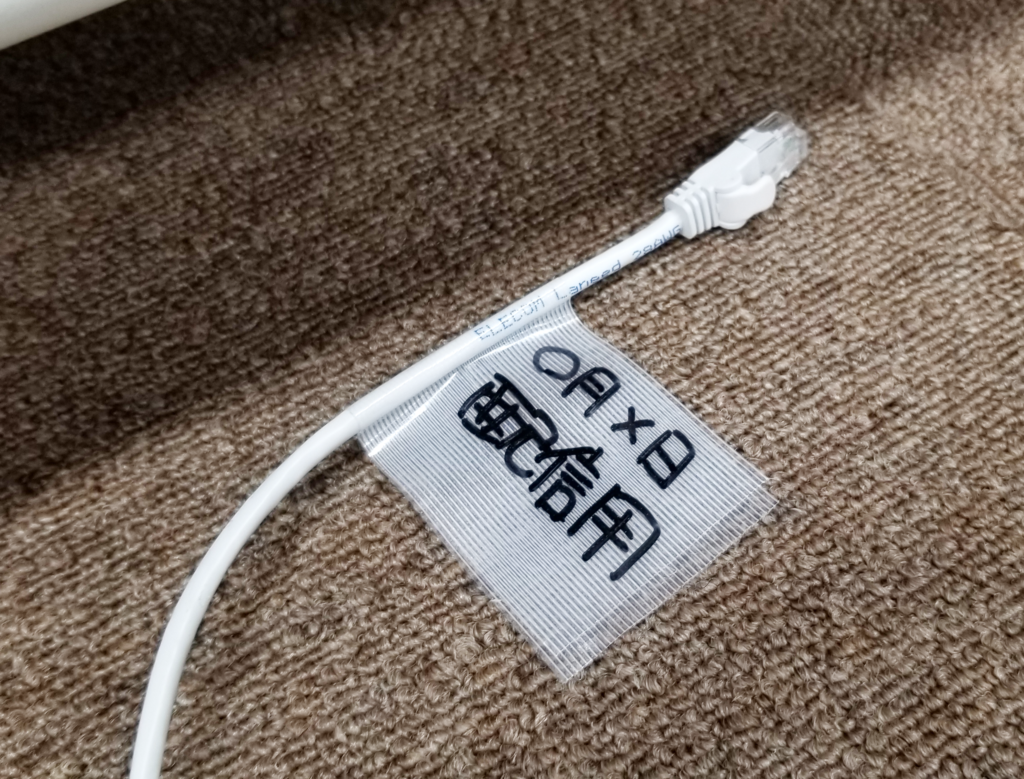
コンサート会場や会議室など様々な現場で行われるライブ配信では、現場から配信プラットフォームへ動画を打ち上げるために必ずインターネット接続回線を使います。
配信専用の光回線を推奨していますが、単にLANケーブルをPCや配信機器に接続しただけでは、ネットに繋がらないことも多くあります。
02
1. ケーブルは繋がっていますか?電源は入っていますか?
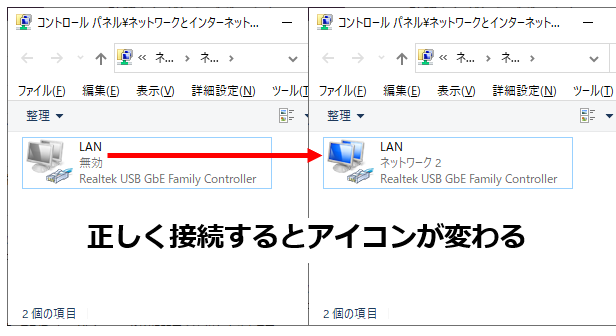
基本的な確認ですが、LANケーブルが奥まで挿し込まれていなかったり、ルータの電源を繋ぎ忘れていたりすることがあります。
LANケーブルが正しく挿さっていれば、PC側のアイコンやネットワーク機器側のLEDでリンクアップを確認できます。ネットワーク機器の電源も、LEDなどで目視確認しましょう。
03
2. IPアドレスは正しく設定されていますか?
会場既設の回線を使う場合、IPアドレス設定はDHCP(自動割り当て)になっていることが多いです。一方、手動設定が必要な場合は、事前にネットワーク管理者から設定情報を聞いておく必要があります。
本番当日に管理者がつかまらない場合もあるため、配信本番とは別日に現地調査を行い、正しいIPアドレス設定を確認しておくのが定石です。
04
3. インターネット接続速度は十分ですか?
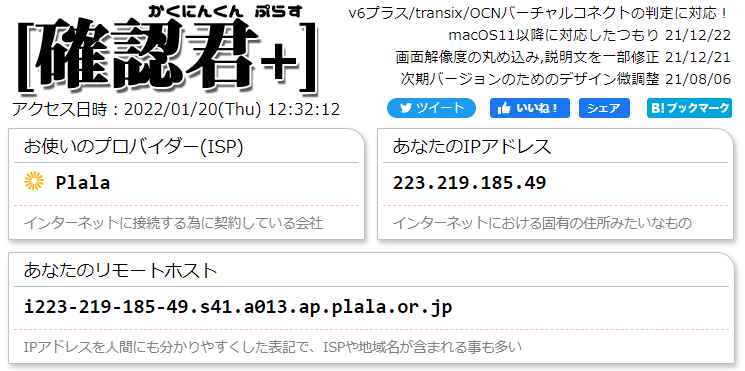
インターネットに接続されていても速度が不十分な場合、配信は不安定になります。ライブ配信スピードテストで、アップロード速度が配信ビットレートに対して十分か確認します。
- 接続したネットワークが他用途と併用されており帯域が不足している
- プロバイダの障害や混雑により帯域が確保できない
- 光回線事業者側の障害が発生している
05
4. MACアドレス認証されていませんか?
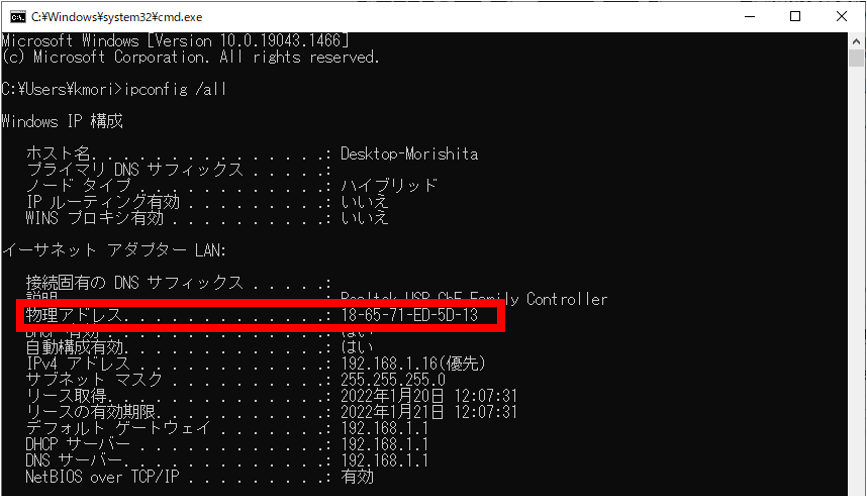
MACアドレス認証は、大企業やセキュリティ意識の高い企業で使われる認証方法です。事前に許可した端末だけがネットワーク接続できるよう、ネットワーク側に端末固有のMACアドレスを登録します。
MACアドレス認証されているネットワークにPCを接続するためには、ネットワーク管理者に接続したいPCのMACアドレスを伝え、設定を変更してもらう必要があります。
06
5. 1935番ポートが閉じていませんか?
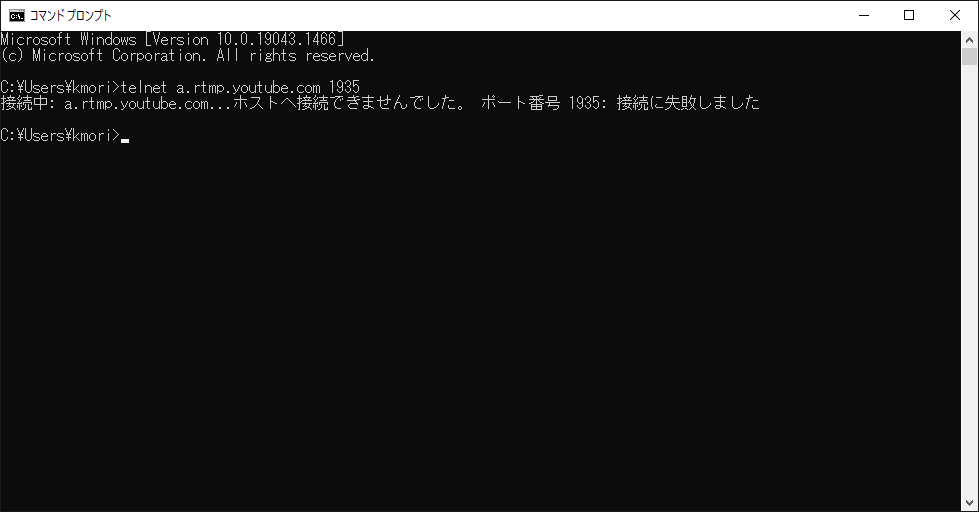
エンコーダからの打ち上げには、RTMPプロトコル(1935番ポート)を使うことがあります。セキュリティの高いネットワークではこのポートが閉じていて、YouTubeなどの配信プラットフォームに接続できない場合があります。
Webサイトは閲覧できるのに、エンコーダからの通信だけができない場合、ルータやファイアウォールで1935番ポートが閉塞している可能性を疑います。
07
現地調査ではこれを行おう!
- LANケーブルを繋ぎ、インターネット接続する
- プロバイダを確認する
- ライブ配信スピードテストで速度測定を行い、まず暫定判定基準の2.5倍を確認し、より安心側を見る場合はアップロードが配信ビットレートの3〜5倍以上あるか確認する
- telnet等でOutbound 1935ポートが空いているか確認する
- ネットワーク管理者の連絡先を確認する
- 最寄りの家電量販店を確認する
- 回線敷設経路を確認する